
参考连接:https://zhiliao.h3c.com/Theme/details/24615
# 在Trust接口GigabitEthernet2/0/1上使能NAT hairpin功能。

[Device] interface gigabitethernet 2/0/1

[Device-GigabitEthernet2/0/1] nat hairpin enable
第一行是删除原有MacOS的apfs卷第二行重建apfs第三行添加系统卷,卷名:HPEX900第四行安装系统到 … 阅读更多
参考连接:https://zhiliao.h3c.com/Theme/details/24615
# 在Trust接口GigabitEthernet2/0/1上使能NAT hairpin功能。
[Device] interface gigabitethernet 2/0/1
[Device-GigabitEthernet2/0/1] nat hairpin enable
如果 Windows 映像超过 4.7GB (4700MB),并且要使用 DVD 进行部署,你可以创建跨区媒体。
Dism /Split-Image /ImageFile:C:\install.wim /SWMFile:C:\images\install.swm /FileSize:4700
其中:
C:\images\install.wim 是要拆分的映像文件的名称和位置。D:\images\install.swm 是拆分 .wim 文件的目标名称和位置。4700 是要创建的每个 .wim 拆分文件的最大大小(以 MB 为单位)。在本示例中,/split 选项在 D:\Imaging 目录中创建 install.swm 文件、install2.swm 文件、install3.swm 文件等等。
Dism /apply-image /imagefile:install.swm /swmfile:install*.swm /index:1 /applydir:D:\
设备型号:锐捷RSR20-04E
直接在web界面-nat配置里做的端口映射是不能用内网主机访问映射的外网IP+端口的
需要在终端或者web控制台下操作,映射规则结尾加上permit-inside,
Ruijie#conf t
Ruijie(config)#ip nat inside source static tcp 192.168.2.71 18099 221.131.xx.xx 18099 permit-inside
微软的Windows部署服务 Windows Deployment Services
建议使用Windows server 2008r2来做服务器,全新安装srv2008r2后,命令行执行dcpromo创建ad域环境,完成后重启服务器,重启服务器后添加角色—windows部署服务。
不建议更新windows update,因为有个补丁导致wds服务器pxe-e32超时,参考https://support.microsoft.com/zh-cn/help/977512/
1、DHCP环境要求
我用的是华为S5720-ei交换机上做的dhcp服务,IP地址池里添加以下2条规则
next-server 192.168.50.2
bootfile \Boot\x64\wdsmgfw.efi ##UEFI引导##
bootfile \Boot\x64\wdsnbp.com ##legacy模式启动##
特别提示:如果交换机开启了 dhcp snooping enable 功能,请一定要把wds服务器连接的交换机dhcp snooping功能关闭。
2、WDS服务配置
启动映像推荐选择最新版本的boot.wim,比如64位win10最新版,不过如果要部署32位的安装镜像那么就得用32位的boot.wim,boot.wim的网卡驱动和usb3.0驱动集成很easy,在wds管理工具里面可以图形化添加。附上USB3的驱动
Win7-USB3.0-Creator-V3-Win7Admin
AHCI驱动:Intel® Matrix Storage Manager
XP系统镜像的捕获网上有很多教程,推荐使用XP版本
zh-hans_windows_xp_professional_with_service_pack_3_x86_cd_vl_x14-74070.iso
提醒一下,适当优化下再捕获,比如添加个ahci驱动、更新全部的补丁,关下睡眠功能、安装必要的软件和驱动等等,因为实际测试中XP系统不能配合应答文件使用。
所有的安装镜像推荐选择带vl的大客户批量授权版本,配合dns可指向内网kms server自动激活。
3、添加syslinux可引导其他系统。
详细操作过程参考:https://www.syslinux.org/wiki/index.php?title=WDSLINUX
下载地址:https://mirrors.edge.kernel.org/pub/linux/utils/boot/syslinux/
直接附上我的配置文档和效果图:syslinux
把这个压缩包解压到RemoteInstall\Boot\x64和x86文件夹内,使用这个命令可以建立目录链接,这样就不用每次修改两个文件夹了(建议只修改x64,我们的安装镜像和启动镜像全都用X64位的)。
mklink /j Boot\x86\pxelinux.cfg Boot\x64\pxelinux.cfg

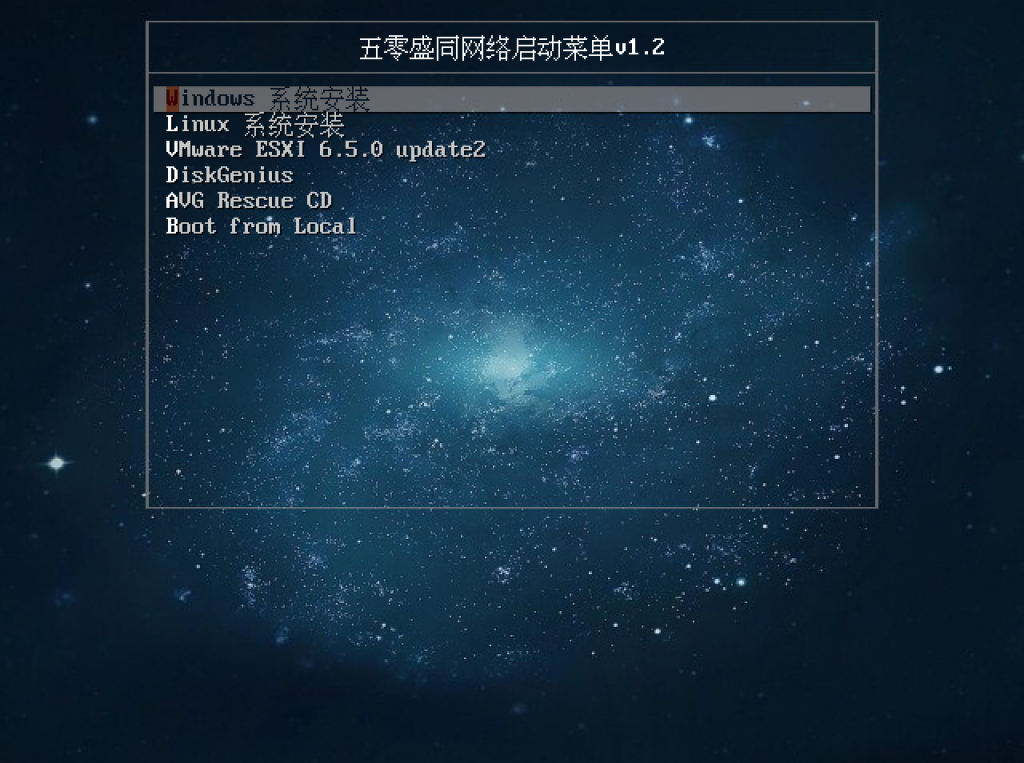
再附个中文菜单生成工具:中文菜单
4、应答文件,供参考
这个应答文件主要包括以下功能:
1、包含了32位与64位的应答二合一
2、pe阶段跳过手动登录验证(自己改下服务器登录地址<Credentials>)
3、自动搜索并安装共享文件夹内的驱动(改成自己的驱动共享目录,最好用wds服务器的共享<DriverPaths>)
4、关闭uac控制<EnableLUA>
5、增加oem信息(修改成自己的<OEMInformation>)
6、oobe阶段只保留新建用户和密码的操作
7、IE关闭首次向导并设置IE主页(自己修改<Home_Page>)
8、关闭防火墙<DomainProfile_EnableFirewall>
Arch Linux 的官方包索引中就有 Shadowsocks 的 Python 版(包名为 shadowsocks)和 libev 版(包名为 shadowsocks-libev)。本文以 libev 版本(C 实现)为例.
通过命令 sudo su - 切换为 root 用户
具体安装 shadowsocks-libev 的命令如下:
pacman -Sy --noconfirm shadowsocks-libev
安装完成后,会有 ss-local, ss-manager, ss-nat, ss-redir, ss-server, ss-tunnel 命令可用。
添加配置文件
shadowsocks-libev 及 shadowsocks 的服务文件默认都会读取位于 /etc/shadowsocks/ 目录下 .json 格式的配置文件。
(注:如果 /etc/shadowsocks/ 目录不存在,则需要先创建该目录,命令为 mkdir /etc/shadowsocks)
shadowsocks-libev 不提供默认配置文件,因此我们需要手动创建一个,如 /etc/shadowsocks/server.json
{
	"server": "0.0.0.0",
	"server_port": 1050,
	"password": "cetc50",
	"method": "chacha20-ietf-poly1305",
	"mode": "tcp_and_udp"
}
"server": 选填,默认 "0.0.0.0"。配置客户端时填入服务器的实际 IP。"0.0.0.0" 表明服务端接受来自任何网络接口的连接。配置服务端时填入 "0.0.0.0" 总是能生效,而不必填入服务器自身的 IP。"server_port": 必填。需要在客户端配置时填入相同的值。此处填入服务端要监听的端口。建议选择 1024 或以上的端口号,否则启动 ss-server 时将会需要 root 权限。"password": 必填。需要在客户端配置时填入相同的值。连接服务端所需的密码,建议替换为复杂密码,避免被攻击者暴力破解。"method": 选填,默认 "rc4-md5"。需要在客户端配置时填入相同的值。服务端所用的加密方法,推荐以下几种算法:
"chacha20-ietf-poly1305" 具有优秀的安全性,更佳的性能,属于 AEAD 加密算法,少部分客户端(如 iOS Wingy)不支持此算法;"aes-256-cfb" 具有足够安全性,且被各服务端及客户端广泛支持;"rc4-md5" 算法快速,且具有一定的安全性,适合运算能力受限的设备如路由器等。"mode": 选填,默认 "tcp_only"。服务器所要监听的协议,可填 "tcp_only", "udp_only" 和 "tcp_and_udp"。"tcp_and_udp" 相当于命令行上提供 -u 参数;填入 "udp_only" 相当于命令行上提供 -U 参数。对于配置服务端,完成以上几项配置就足够了。
启动 Shadowsocks 服务
有了 Shadowsocks 服务端的配置文件后,我们通过 systemd 启动 Shadowsocks 的服务端服务:
systemctl start shadowsocks-libev-server@server
注意,此处的 @server 与上文中我们创建的配置文件 server.json 是相对应的。
如之前创建的配置文件名为 example.json,那么此处的命令就应该为 @example。
不过,无论配置文件取名如何,都应该放在 /etc/shadowsocks/ 目录下,否则服务将无法定位到相应的配置文件。
检查 Shadowsocks 服务状态
要确认 Shadowsocks 的服务运行状态及最新日志,我们可以执行命令:
systemctl status shadowsocks-libev-server@server
要查看 Shadowsocks 服务的全部日志,我们可以执行命令:
journalctl -u shadowsocks-libev-server@server
配置服务开机自启
上文中,我们通过 systemctl start 启动了服务,但是如果我们想要服务能在开机时自动启动,还需要执行以下命令:
systemctl enable shadowsocks-libev-server@server
至此,服务端所需要的所有配置就都已经完成了。